2026年7月31日 上午 12:46
加密貨幣在台灣,加密貨幣投資也是越來越受歡迎的項目,那對大部分的台灣人來說,通常也會為了入金方便而挑選一家台灣的交易所開戶。
那「幣託BitoPro」就是其中一間台灣的加密貨幣交易所,可以很方便的使用台幣入金,也可以輕鬆買賣主流的加密貨幣例如比特幣、以太幣等。
這篇文章就要來帶著你快速完成在幣託交易所的開戶流程、以及如何用台幣入金,快跟著底下的圖文一起操作吧!

BitoPro幣託交易所簡介
幣託交易所是由幣託科技團隊在2018年創立的虛擬貨幣交易所,他的英文是BitoPro,目前總會員數已經突破一百萬人。
以台灣來說最多人使用的三大交易所除了幣託BitoPro之外,還有像 MAX 以及 HOYABIT,對於比較習慣用台幣出入金的人來說非常方便。
那雖然幣託交易所可以交易的加密貨幣種類不像一些全球的大型交易所那麼多,但是大家常聽到的比特幣(BTC)、以太幣(ETH)、狗狗幣(DOGE)、美元穩定幣(USDT)等他們都有,所以對大部分的人來說蠻夠用的,甚至還有提供債權認購(美元穩定幣的定存)的服務喔。
當然啦,幣託這間交易所他們也有推出自己的加密貨幣,代號就是 BITO。

🔺 幣託(BitoPro)在使用上蠻直觀的,而且可以用台幣直接買入你想要的加密貨幣。圖片來源:幣託交易所
☛ 延伸閱讀:加密貨幣開戶推薦,台灣、海外個別推薦哪間交易所?手續費哪間較好?
☛ 延伸閱讀:加密貨幣值得投資嗎?巴菲特不買加密貨幣的3個理由
BitoPro幣託:開戶前準備
那麼要在幣託上開戶,需要完成兩個 Level 才能開始交易加密貨幣:
Level 1 基礎驗證:完成 Level 1 驗證,即可將虛擬貨幣加至我的最愛。
Level 2 實名驗證:完成 Level 2 實名驗證後,即可開始交易並買入加密貨幣。
【以下是你開戶前需要準備的文件】:
常使用的 Email
正在使用的手機
身分證
銀行存摺(入金驗證用)

BitoPro幣託開戶:Level 1 驗證
首先,你可以點擊下方按鈕(或點這裡),直接進到開戶頁面。
當你進到開戶頁面以後,先輸入常用的電子郵件 Email,後面會需要從 email 收驗證碼。
另外這邊密碼你只能填寫一次,所以為了確保密碼沒有打錯,你可以開啟右邊的眼睛圖示來再次確定你沒有把密碼打錯~
ps:推薦人ID的部分可以填寫我的推薦碼「8737855509」,如果是點擊按鈕的話他會自動幫你帶入。

再來這一步就是信箱驗證。
BitoPro 會寄6位數驗證碼到你剛剛填寫的信箱,只要把那6碼驗證碼填寫過來就可以了!

接下來要做手機驗證。
第一欄選擇「Taiwan(台灣)+886」,然後填寫你手機號碼去除開頭0剩餘的號碼。假如說你的電話號碼是0916-666-333,那你就填寫「916-666-333」就好了。
然後記得要按下「取得驗證碼」,等到 BitoPro 寄給你簡訊之後,把上面的驗證碼填寫上去就可以完成 Level 1 的所有驗證了!

BitoPro幣託開戶:Level 2 (KYC 認證)
接著這裡主要是要做「 KYC 認證」,那 KYC 認證(Know Your Customer)就是實名認證的意思,因為交易所需要確認你是本人,這邊我們會建議使用電腦網頁版來操作比較方便。
首先,在網頁右上角找到「頭像」,然後點擊「驗證」。

點進去之後,你會發現你的 Level 1 基礎驗證已經完成了。
接下來我們就是要完成「Level 2 實名驗證」的部分,包含了身份驗證、綁定銀行帳戶的驗證。
這邊我們先點身份驗證右邊的「驗證」。

點擊身分驗證進來以後,會跳出一個視窗,因為實名制的關係,建議你先把下面4個敘述都看過一遍,確認卻沒問題之後再打勾,然後點「我知道了」。

再來你就會跳進下面的畫面,在「證件類別」的地方建議選「身分證」來驗證最方便。
接下來你就照著下面要填寫的基本資料填寫完畢後,然後分別把「身分證正面照片」、「身分證背面照片」、「手持證件與便簽自拍照片」上傳就可以開始審核囉。(審核日期通常是3~5個工作日不等,但我自己實際經驗是很快的,大概兩三天就完成了)
ps:這邊的圖片他會要求你「長寬比<3」,檔案大小 20KB~5MB 之間,如果你拍出來的照片檔案太大的話,你可以裁切小一點,或者是到 imageresizer 把圖片檔案變小一點,然後就可以順利上傳囉!


【手持證件與便簽自拍照片】
就像他的圖例一樣,左邊是身分證,右邊是便簽,把這樣的照片傳上去系統就可以囉!(下面是我申請的圖例給你參考 XD)

完成上面的「身份驗證」後,接下來你就點「綁定銀行帳戶」右邊的「驗證」,去綁定你的銀行帳戶。
整個綁定銀行帳戶的驗證和身份驗證差不多3~5個工作日不等,所以在驗證的身份的同時,我們可以繼續往下加強我們帳戶的安全性,去設定「 2FA 雙重驗證:Google Authenticator」的部分~
ps:綁定之後基本上以後你就只能使用你設定的銀行帳號入金,除非你要寄信給 BitoPro幣託 的客服才能更改入金銀行,所以驗證前要確認好這是不是你要常使用的銀行帳戶!(出金一樣也只能出金到這個帳戶唷)
BitoPro幣託:2FA雙重驗證
為了保障我們在加密貨幣投資上的安全,這裡建議你一定要使用2FA雙重驗證,這樣才不會讓陌生人、駭客這麼容易登入你的交易所帳戶。
【什麼是2FA雙重驗證?】
2FA雙重驗證就是在原本的密碼之外,還需要輸入另外一層由你手機產生的驗證碼,這可以提供多一層保障,等於你上鎖了兩種不同形式的密碼來加強帳戶安全。
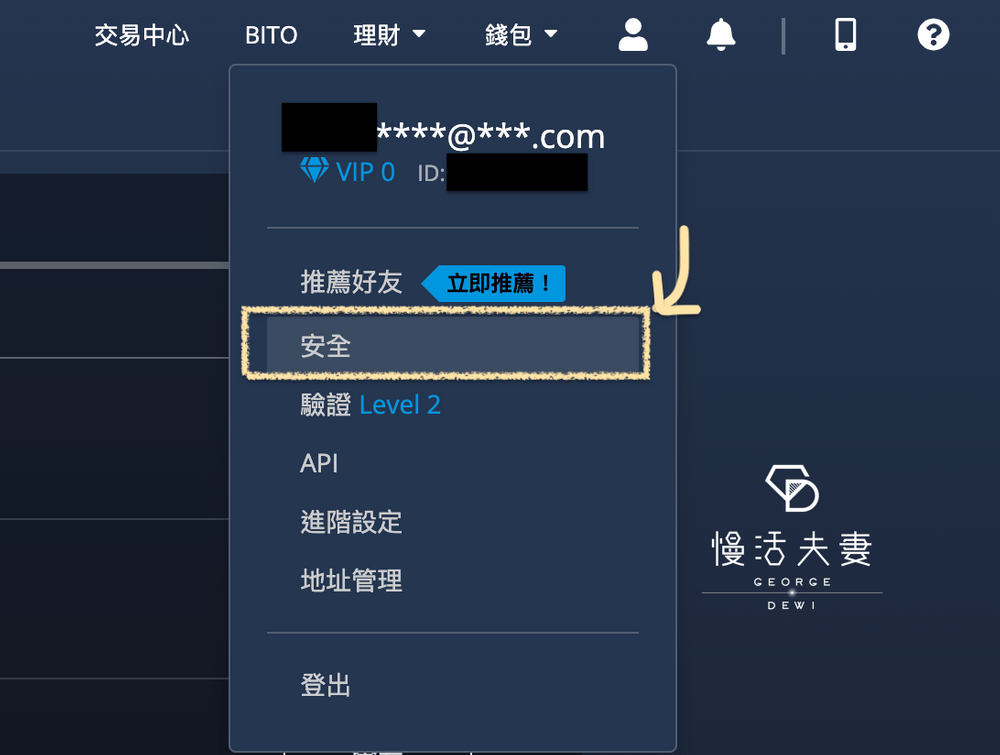
第一步,我們一樣在網頁的右上角點「頭像」,然後點選「安全」。
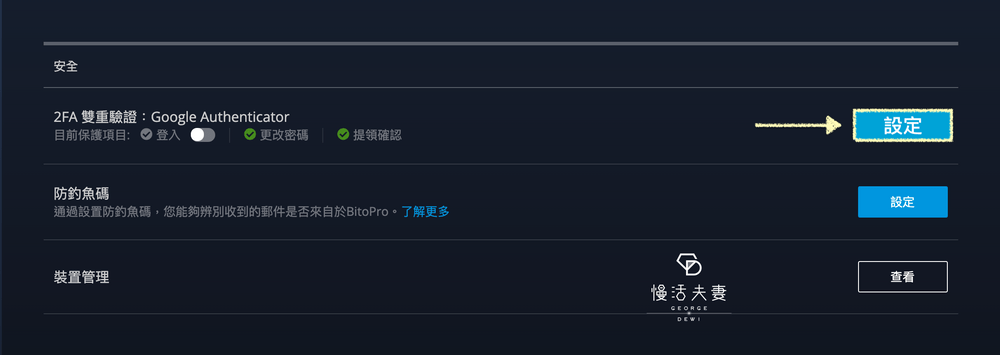
進來之後你就會看到第一個是『 2FA 雙重驗證:Google Authenticator』,然後點他右邊的「設定」。
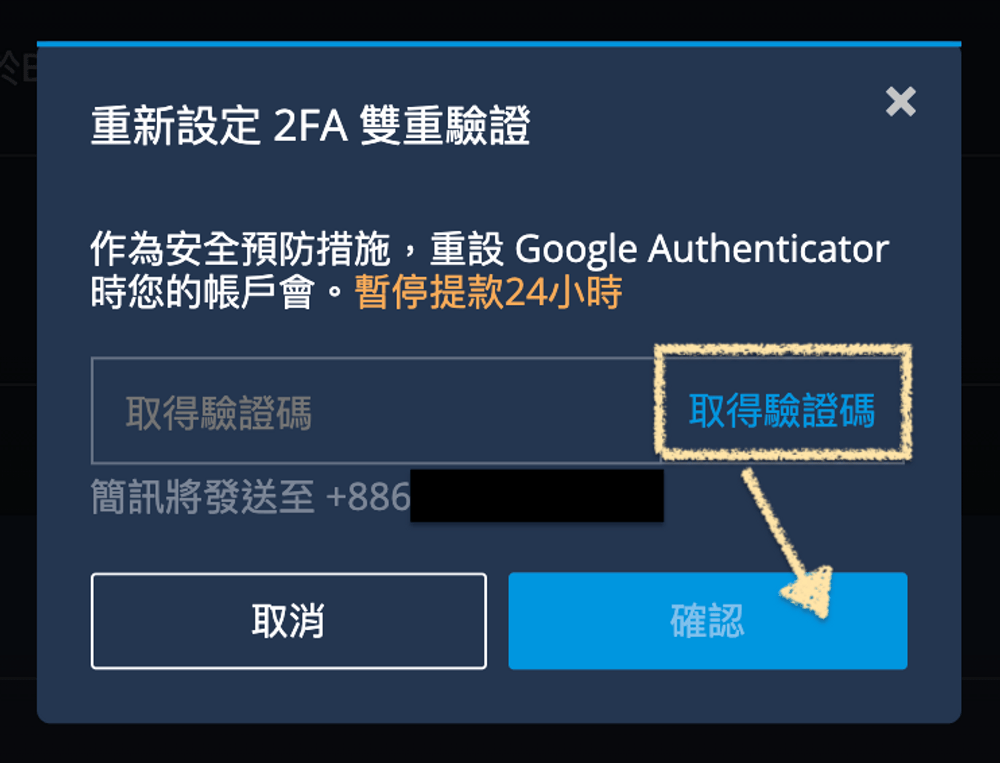
進來之後,他會要你先驗證手機,這邊你先按「取得驗證碼」,然後把手機上面的驗證碼打上去,之後按「確認」。
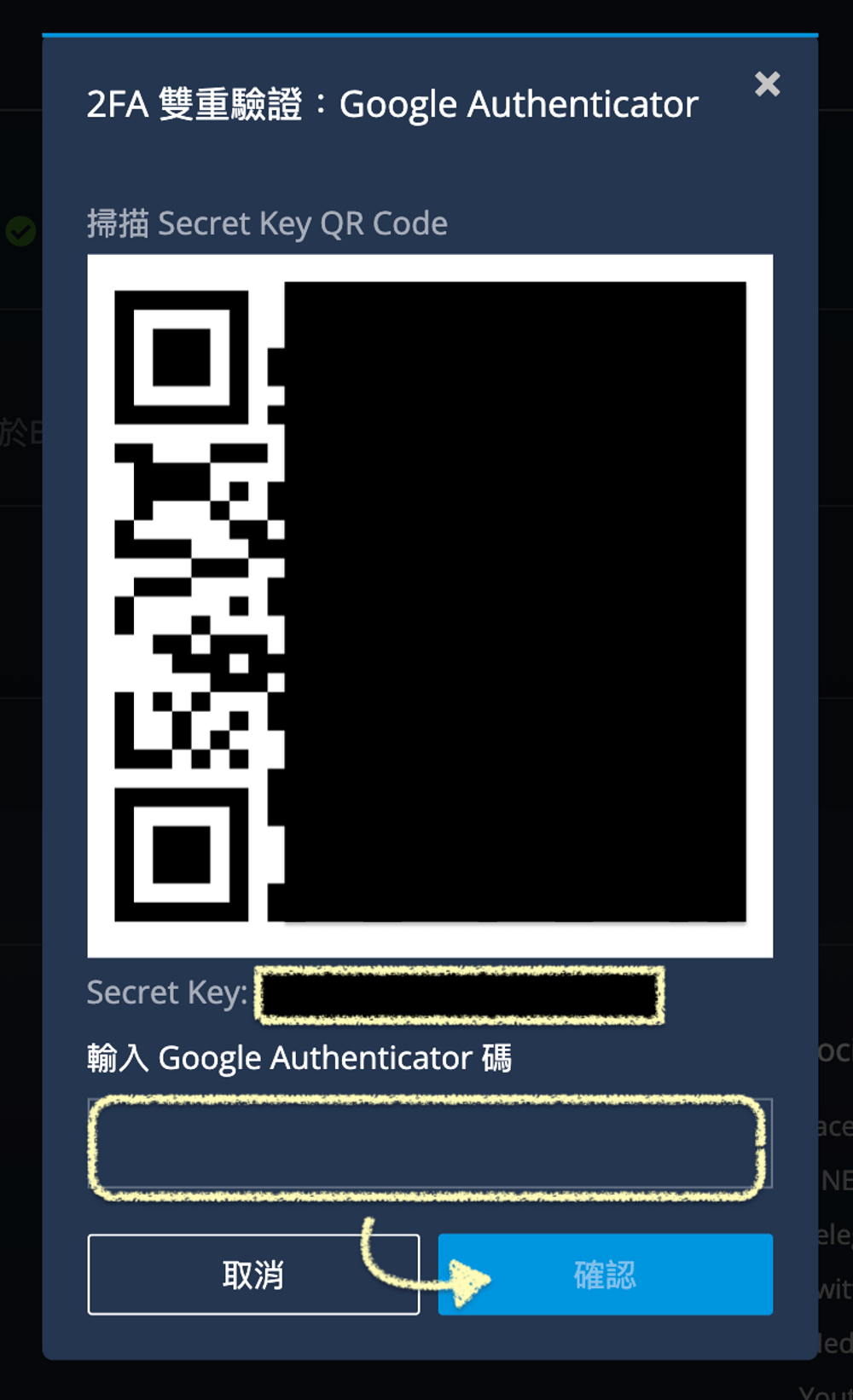
確認完成後,他會給你一個 QR code,然後下面還有一組「Secret Key」。(因為這個弄不見之後會很麻煩,強烈建議這邊你可以先截圖備份,然後截圖後自己保管好不要亂給別人)
然後你需要下載一個2FA雙重驗證的APP「Google Authenticator」,安裝好以後你可以選擇手動輸入「Secret Key」或是用照相機掃描 QR code,之後你就會獲得 BitoPro幣託 專用的一次性密碼。
ps:如果你手機不支援 Google Authenticator 的話,你也可以使用 TOTP Authenticator,基本上他們是一樣的東西,連結按鈕我就放在下面給你~

如果你跟我一樣是用 TOTP Authenticator 掃描的話,你掃描後的樣子會向左邊一樣,每30秒就會更新一次專屬的「一次性密碼」。
然後你要在30秒之內,趕快把這一組「一次性密碼」輸入到「Google Authenticator 碼」那邊,然後按下確認。如果失敗的話就再等下一組「一次性密碼」就可以了。
ps:如果你的 2FA 上面你沒有圖案是正常的,因為圖案是我自己放上去的 XD
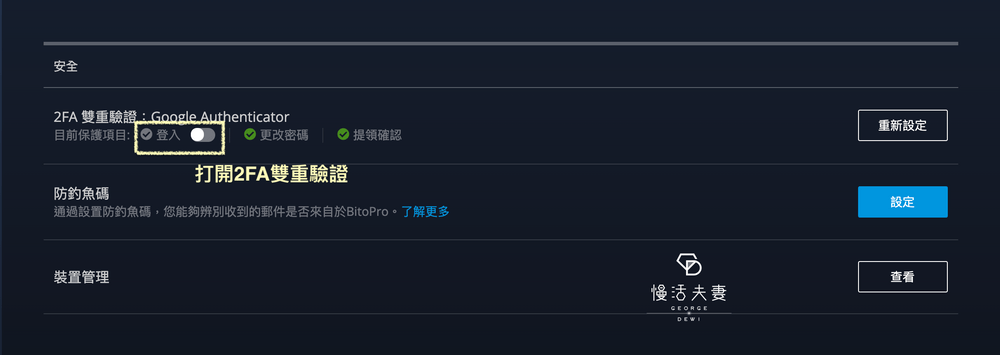
設定完成後,你可以看看「2FA 雙重驗證:Google Authenticator」的「登入」那邊有沒有打開,如果還沒有打開的話要記得開啟,開啟以後可以大大增加你帳戶的安全性,所以強烈建議一定要開啟。
BitoPro幣託:台幣入金
接下來先跟你說要怎麼入金,但實際上你要等收到「 Level 2 實名驗證」完成通知後才可以入金喔。
首先,在網頁的右上角找到「錢包」,點選「加值」。

點進去之後,你會進入到這個頁面,我們把就先把幣別選到「 $TWD - Taiwan Dollars」,然後加值方式通常選擇「匯款」。
那這邊我就以網路銀行匯款的方式當作例子,他下面就會告訴你要把錢匯到哪一個專屬的銀行帳號,然後下面還有你當初驗證通過的銀行帳號,所以記得,你一定要用你綁定的銀行帳號轉帳,你才會順利入金完成。

⭐️ 小提醒:在 2025/6/28 之後才開戶的新用戶,會有單日入金限額10萬台幣的限制。(在 2025/6/28 以前KYC通過的用戶就沒這個限制,詳細規範可以看「官網」的說明)
而目前台灣多數銀行不給約定帳戶,目前只有遠東銀行的線上數位銀行BanKee算是比較友善可順暢出入金的銀行之一,你可以視情況考慮要綁定哪家銀行。
☛ 延伸閱讀:OKX開戶教學,超完整圖解步驟帶你兩分鐘完成註冊